Cách gõ kí tự đặc biệt trên iPhone phổ biến nhất là giữ ngón tay lên một phím chữ cái để hiện kí tự biến thể (giữ E ra é, è, ê…), hoặc dùng bàn phím Biểu tượng cảm xúc có sẵn trong iOS, không cần cài thêm ứng dụng.
Bảng tên livestream bằng kí tự đặc biệt
Chọn kiểu tên, đặt lên thanh tên dưới màn hình như khi đang live. Tải ảnh PNG nền trong suốt để chèn vào OBS, TikTok Live Studio hay Streamlabs.
Chạm vào một kiểu để đặt lên thanh tên (đồng thời đã sao chép).
Gõ xong kí tự muốn dùng, dán vào ô trên để ghép sẵn vào tên nếu cần.
Cách 1: Giữ phím để ra chữ có dấu
Trong bất kỳ ô nhập chữ nào, giữ ngón tay trên một phím chữ cái khoảng 1 giây — một dải kí tự biến thể của chữ đó sẽ hiện ra phía trên, trượt ngón tay chọn kí tự cần dùng rồi thả tay.
| Giữ phím | Kí tự hiện ra |
|---|---|
| a | |
| e | |
| i | |
| o | |
| u | |
| n | |
| c | |
| s | |
| 0 (số không) | |
| $ | |
| – | |
| ? | |
| ! | |
| / | |
| & |

Cách 2: Bàn phím Biểu tượng cảm xúc & Kí hiệu
Vào Cài đặt > Cài đặt chung > Bàn phím > Bàn phím, bấm Thêm bàn phím mới, chọn Biểu tượng cảm xúc. Khi gõ chữ, chạm biểu tượng quả địa cầu hoặc mặt cười trên bàn phím để chuyển sang bàn phím này, chọn thẻ kí hiệu (𝌆) để xem kí tự đặc biệt ngoài emoji màu.
Cách 3: Thay thế văn bản (gõ tắt tự động)
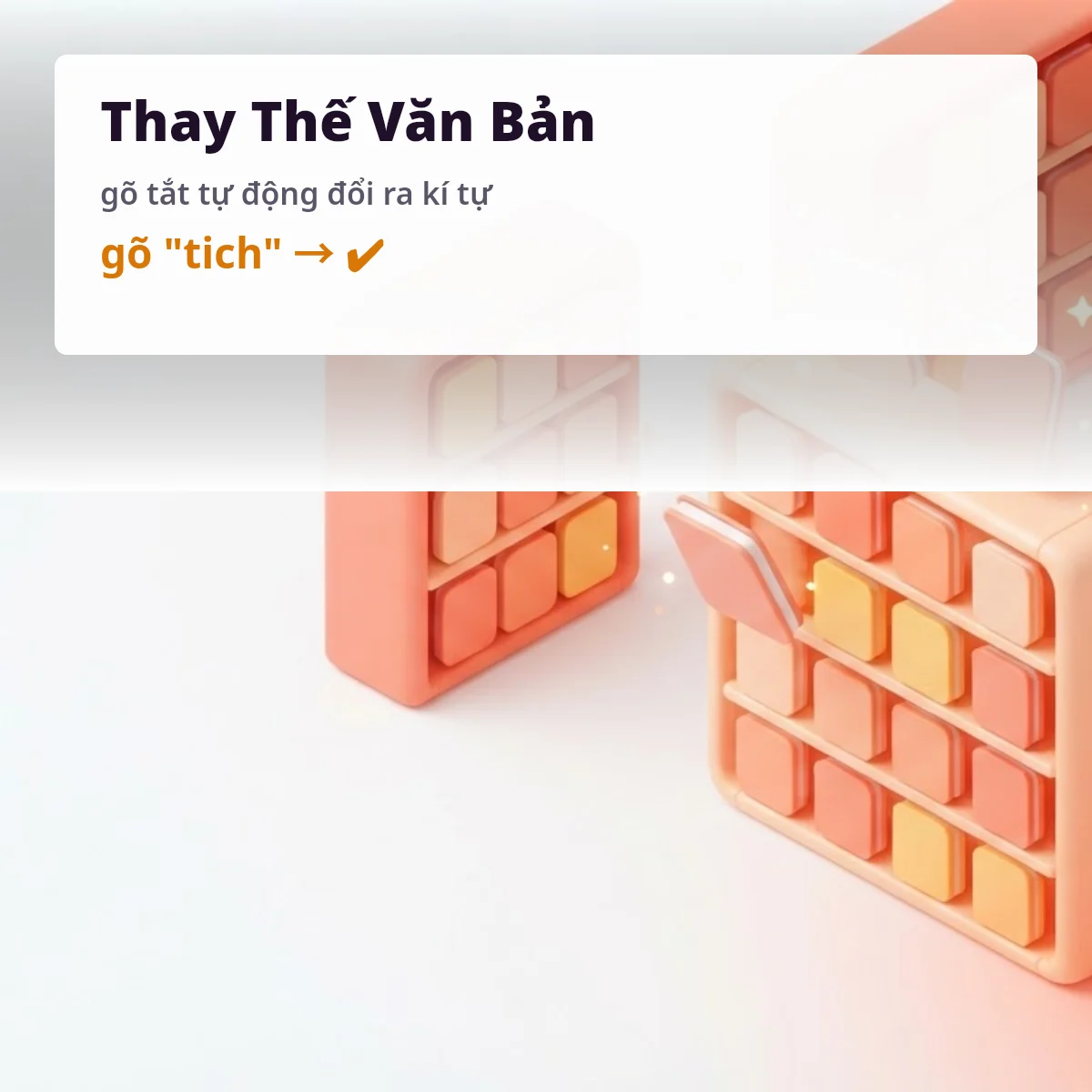
Vào Cài đặt > Cài đặt chung > Bàn phím > Thay thế văn bản, bấm dấu + , điền kí tự đặc biệt vào ô “Cụm từ” và một từ viết tắt dễ nhớ vào ô “Cụm từ viết tắt” (ví dụ cụm từ “✔” gõ tắt “tich”). Lần sau chỉ cần gõ cụm viết tắt, bàn phím sẽ gợi ý đổi thành kí tự đã lưu.
Cách 4: Dán trực tiếp
Cách nhanh nhất vẫn là bấm nút Copy trong các bảng kí tự như trên trang này rồi dán (giữ tay vào ô nhập, chọn Dán) vào nơi cần dùng — không cần nhớ thao tác nào.
Kaomoji và emoji thường ghép cùng
Sau khi gõ xong kí tự, nhiều người ghép thêm kaomoji hoặc emoji vào tên hiển thị.
Tên kiểu chữ ghép sẵn
Ghép sẵn tên bằng chữ in đậm, nghiêng Unicode — chữ không phải font tải về, là kí tự Unicode dán trực tiếp.
Câu hỏi thường gặp
Vì sao giữ phím trên iPhone không hiện kí tự biến thể?
Một số bàn phím bên thứ ba (không phải bàn phím gốc của iOS) không hỗ trợ tính năng này; kiểm tra lại đang dùng bàn phím tiếng Anh/tiếng Việt mặc định của Apple.
Kí tự đặc biệt gõ trên iPhone có dùng được trên Android không?
Có — kí tự Unicode không phụ thuộc hệ điều hành, copy từ iPhone dán sang điện thoại Android vẫn hiển thị đúng (trừ khi ứng dụng nhận tin lọc kí tự).
Bàn phím Biểu tượng cảm xúc có cần tải thêm không?
Không — đây là bàn phím có sẵn trong iOS, chỉ cần bật trong Cài đặt > Bàn phím, không cần tải ứng dụng ngoài.
Gửi kí hiệu hoặc mẹo gõ của bạn
Bạn biết thêm cách gõ kí tự đặc biệt khác trên iPhone? Để lại bình luận bên dưới bài — đội ngũ biên tập KiTuDacBiet.live duyệt trước khi hiển thị.
KiTuDacBiet.live là trang tra cứu kí tự độc lập, không thuộc Apple. Xem thêm KiTuDacBiet.live để tra cứu các bộ kí tự khác.
Cập nhật ngày 17/10/2026 · Đội ngũ biên tập KiTuDacBiet.live
Bài viết có hữu ích với bạn không?
Một cú bấm giúp chúng tôi biết nên viết rõ thêm phần nào.
Cảm ơn bạn đã phản hồi!